
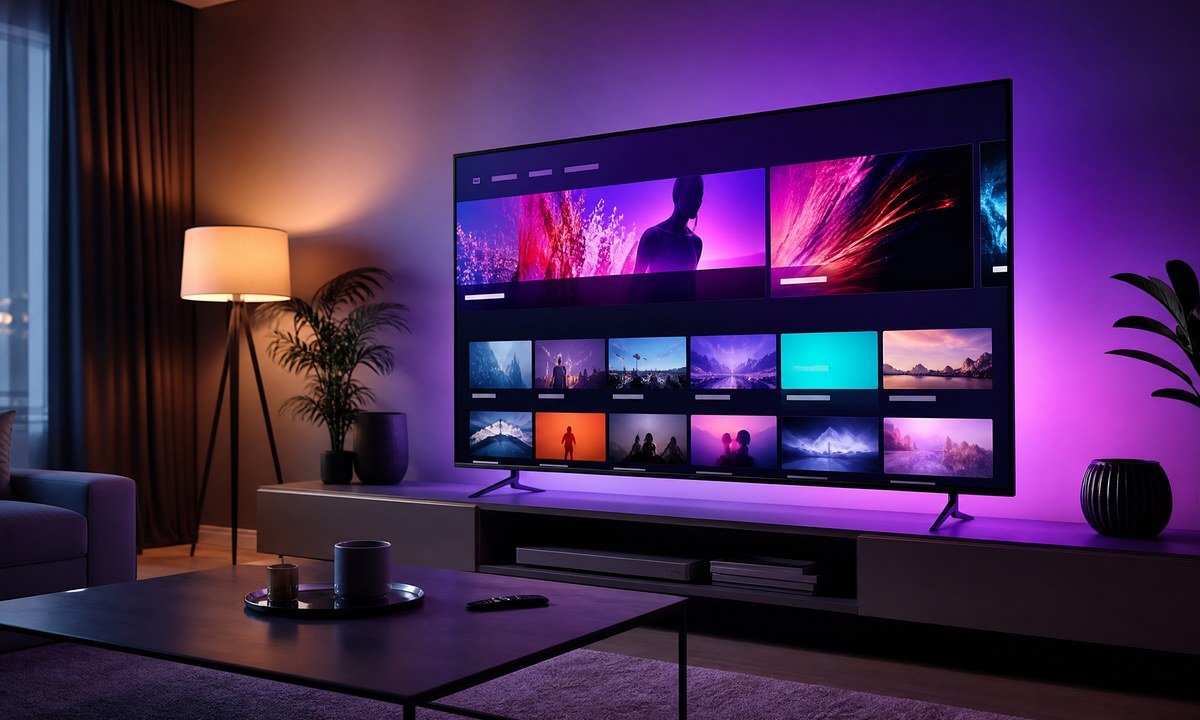
Mais de 70% das televisões vendidas no Brasil hoje são Smart TVs. É natural que a maioria das pessoas queira usar IPTV direto na tela grande — sem depender de um dispositivo externo. E é possível fazer isso. Mas o processo de instalação varia significativamente de acordo com a marca da TV e, principalmente, com o sistema operacional que ela utiliza.
Samsung usa Tizen, LG usa webOS, Sony e a maioria das TCL, Philco, AOC e Hisense usam Android TV ou Google TV, e por aí vai. Cada sistema tem suas próprias limitações e possibilidades para IPTV. Neste guia, você encontra o passo a passo específico para cada marca — incluindo as alternativas quando a solução nativa não é suficiente.
Neste artigo
Qual sistema operacional a sua Smart TV usa?
Antes de seguir qualquer passo, você precisa saber qual sistema operacional roda na sua televisão. A tabela abaixo vai ajudar:
| Marca | Sistema Operacional | Dificuldade para IPTV |
|---|---|---|
| Samsung | Tizen OS | Média — apps limitados na loja |
| LG | webOS | Média — apps limitados na loja |
| TCL, Philco, AOC, Hisense (modelos recentes) | Android TV ou Google TV | Fácil — Google Play disponível |
| Sony (2015 em diante) | Google TV / Android TV | Fácil — Google Play disponível |
| Multilaser, Semp, Gradiente | Android TV | Fácil — Google Play disponível |
| Panasonic (modelos recentes) | My Home Screen / Firefox OS (antigos) | Difícil — use dispositivo externo |
| Qualquer marca com Fire TV integrado | Fire OS | Fácil — Amazon Appstore + sideload |
Não tem certeza qual sistema sua TV usa? Ligue a televisão, vá em Configurações → Suporte → Sobre esta TV (ou equivalente na sua marca). O sistema operacional vai estar listado ali.
Smart TVs com Android TV / Google TV (as mais fáceis)
Se você tem uma TV com Android TV ou Google TV — como as da Sony, TCL linha recente, Philco, Hisense ou Multilaser — você está com sorte. A configuração é simples porque essas TVs têm acesso à Google Play Store, onde os principais apps de IPTV estão disponíveis.
Passo a passo: Instalar IPTV Smarters Pro no Android TV
Abra a Google Play Store na TV
Na tela principal do Android TV ou Google TV, encontre o ícone da Google Play Store e abra. Se a TV for nova, pode ser necessário fazer login com uma conta Google primeiro. Use o controle remoto para navegar.
Pesquise "IPTV Smarters Pro"
Na barra de pesquisa da Play Store, digite "IPTV Smarters Pro". O app é gratuito e desenvolvido pela Whmcs Smarters. Verifique que o nome do desenvolvedor está correto — existem imitações na loja. Toque em "Instalar" e aguarde o download.
Abra o IPTV Smarters e escolha "Login com Xtream Codes"
Ao abrir o app pela primeira vez, você verá opções de como adicionar serviço. Selecione "Login via Xtream Codes API". Essa opção é superior ao M3U porque mantém a lista de canais atualizada automaticamente e permite acesso a catch-up (replay) se disponível no seu plano.
Insira as credenciais do Podcast F1 Brasil IPTV
Preencha os três campos com as informações que você recebe ao contratar o Podcast F1 Brasil IPTV: URL do servidor (no formato http://...), nome de usuário e senha. Confirme os dados e toque em "Adicionar Usuário".
Aguarde o carregamento da lista de canais
O app vai sincronizar os canais, filmes e séries com o servidor. Esse processo pode levar de 30 segundos a 2 minutos dependendo da velocidade da sua internet e do tamanho da lista (+120 mil canais). Após concluir, você verá as categorias: Live TV, Filmes e Séries.
Alternativa: TiviMate no Android TV
O TiviMate é considerado por muitos usuários como o melhor app de IPTV para Android TV. Ele tem uma interface mais polida, melhor suporte a EPG (guia de programação), suporte a múltiplas telas e recursos de catch-up superiores. O app base é gratuito, mas o plano premium (R$30/ano) desbloqueia todos os recursos. Está disponível na Google Play Store e vale muito a pena em Android TV Boxes e Fire TV Sticks.
Samsung Smart TV (Tizen OS)
As Smart TVs Samsung usam o sistema Tizen, que não tem Google Play. A Samsung App Store tem uma seleção bem mais limitada, e os apps de IPTV disponíveis não têm os mesmos recursos dos apps Android. Mas existem opções.
Opção 1: Usar SS IPTV pela Samsung App Store
Acesse o Smart Hub e abra a loja de apps
Pressione o botão Home no controle da Samsung para acessar o Smart Hub. Navegue até a seção de aplicativos (ícone de grade). Use a barra de pesquisa para encontrar o app desejado.
Pesquise e instale o "SS IPTV"
O SS IPTV é um dos poucos apps de IPTV disponíveis para Tizen. Pesquise pelo nome na loja Samsung, instale e abra o app. Ele suporta playlists M3U, mas não suporta Xtream Codes nativamente em todas as versões.
Configure a URL M3U do Podcast F1 Brasil IPTV
Dentro do SS IPTV, procure a opção de adicionar playlist. Selecione "Link (URL)" e insira a URL M3U que você recebe ao contratar o serviço. A lista de canais será carregada. A navegação é básica, mas funcional para o dia a dia.
A recomendação honesta para Samsung
Para ter uma experiência IPTV completa em uma Samsung Smart TV, a solução mais eficaz é usar um Amazon Fire TV Stick via entrada HDMI. Conecte o Fire Stick na porta HDMI da sua Samsung, instale TiviMate ou IPTV Smarters, e você terá todos os recursos — EPG completo, catch-up, multi-screen — com a qualidade de imagem que a TV oferece. O Fire TV Stick funciona com qualquer TV que tenha HDMI.
LG Smart TV (webOS)
As TVs LG usam o sistema webOS, que também não tem Google Play. A LG Content Store tem uma seleção restrita, mas há apps de IPTV disponíveis — incluindo o NetIPTV, que é popular entre os usuários LG.
Passo a passo: Instalar NetIPTV na LG Smart TV
Acesse a LG Content Store
Pressione o botão Home no controle Magic Remote da LG. Navegue para a seção de aplicativos ou procure a LG Content Store na barra inferior da interface. Acesse a loja de apps.
Pesquise e instale o "NetIPTV"
Na LG Content Store, procure por NetIPTV. É um dos apps de IPTV mais completos disponíveis para webOS. Instale gratuitamente. Outros apps disponíveis incluem "Kodi" (em algumas regiões) e "Smart IPTV".
Configure a URL da playlist M3U
Abra o NetIPTV e vá em Configurações. Insira a URL M3U que você recebe do Podcast F1 Brasil IPTV no campo de playlist. Salve e aguarde o carregamento dos canais. O NetIPTV suporta EPG externo — você pode adicionar uma URL de EPG para ter o guia de programação funcionando.
Organize os canais favoritos
Após carregar a lista, crie uma lista de canais favoritos para acesso rápido. No NetIPTV, você pode marcar canais como favoritos segurando o botão OK no controle. Isso facilita muito o uso no dia a dia, especialmente em listas grandes.
LG com Fire TV Stick: a melhor combinação
Assim como na Samsung, conectar um Fire TV Stick ou Android TV Box via HDMI na sua LG é a maneira mais eficiente de ter uma experiência IPTV completa. As TVs LG têm painéis OLED e QNED excelentes — pena desperdiçar a qualidade de imagem com apps limitados. Com um Fire TV Stick 4K Max, você aproveita toda a qualidade do painel LG com os melhores apps de IPTV disponíveis.
Configurações de imagem para IPTV
Independente da marca, existem ajustes de imagem que melhoram significativamente a experiência de IPTV. O mais importante é desativar o processamento de suavização de movimento — um recurso que foi projetado para filmes mas que deixa a imagem de transmissões ao vivo com aparência artificial e "plástica".
Samsung: Desativar Auto Motion Plus
Vá em Configurações → Imagem → Configurações Especialistas → Auto Motion Plus. Desative ou ajuste para "Personalizado" com todos os valores em zero. Isso elimina o efeito "novela" em conteúdo ao vivo.
LG: Desativar TruMotion
Acesse Configurações → Imagem → Configurações Avançadas → TruMotion. Selecione "Desligado" ou "Usuário" com os controles em zero. O TruMotion pode causar artefatos visuais em transmissões de esportes ao vivo.
Brilho e contraste para IPTV
Para streaming de vídeo via IPTV, o modo de imagem "Filme" ou "Cinema" costuma ser o mais preciso — evite "Vívido" ou "Dinâmico" que super-saturam as cores e cansam a vista em sessões longas. Se a TV tiver modo "FILMMAKER Mode" ou "Calman", use-o.
Configuração de HDMI para dispositivo externo
Se você estiver usando Fire TV Stick ou outro dispositivo via HDMI, certifique-se de selecionar a entrada HDMI correta na TV. Para conteúdo 4K, use uma porta HDMI 2.0 ou 2.1 (normalmente marcadas como "HDMI ARC" ou "HDMI 4K" no painel traseiro). Ative também a opção "Formato de sinal HDMI 4K" ou "Formato ampliado" nas configurações da TV para garantir que o sinal 4K HDR seja recebido corretamente.
A solução definitiva para qualquer Smart TV: dispositivo externo
Depois de anos de suporte a usuários, chegamos a uma conclusão clara: para a grande maioria das Smart TVs — especialmente Samsung e LG — a experiência IPTV mais fluida, completa e estável vem de um dispositivo externo conectado via HDMI.
Isso pode parecer frustrante para quem acabou de comprar uma TV cara. Mas a realidade é que os sistemas Tizen e webOS não foram projetados com IPTV em mente, e as limitações das suas lojas de apps refletem isso. Um Fire TV Stick 4K custa em torno de R$350 e transforma qualquer TV em uma máquina de IPTV completa.
Amazon Fire TV Stick 4K Max
O melhor custo-benefício para IPTV em qualquer Smart TV. Conecta via HDMI, suporta 4K HDR e Dolby Vision, permite instalar TiviMate, IPTV Smarters Pro e qualquer outro app.
- Wi-Fi 6 para conexões mais estáveis
- Controle remoto com Alexa
- Suporta sideload de APK
- Preço: ~R$350 a R$400
Android TV Box (Xiaomi Mi Box S)
Conecta via HDMI, roda Android TV certificado com Play Store, suporta TiviMate e IPTV Smarters. Processador mais potente que o Fire Stick em alguns modelos.
- 4K HDR com Dolby Vision
- Google Chromecast integrado
- Preço: ~R$280 a R$350
Checklist: minha Smart TV está pronta para IPTV?
Antes de contratar um plano e tentar configurar, verifique se sua TV atende aos requisitos básicos:
Teste a velocidade de internet direto na TV (use o app de speedtest ou configure um). O mínimo recomendado é 15 Mbps para HD e 30 Mbps para 4K.
Você consegue abrir a loja de apps da TV? Ou tem uma porta HDMI livre para conectar um dispositivo externo?
Você já sabe se sua TV usa Android TV, Tizen, webOS ou outro sistema?
Android TV: IPTV Smarters Pro ou TiviMate. Samsung: SS IPTV. LG: NetIPTV. Ou dispositivo externo com TiviMate.
URL do servidor, nome de usuário e senha — você recebe por WhatsApp ao contratar o plano teste.
Suavização de movimento desativada, modo de imagem "Filme" ou "Cinema" selecionado.
Perguntas Frequentes sobre IPTV em Smart TV
Minha Samsung 4K suporta IPTV em 4K?
Depende do app usado. O SS IPTV para Tizen suporta streams em Full HD, mas pode ter limitações para conteúdo 4K nativo. Para assistir IPTV em 4K na Samsung, a solução mais confiável é conectar um Fire TV Stick 4K via HDMI e usar TiviMate ou IPTV Smarters Pro — esses apps suportam streams 4K quando disponíveis no servidor.
Preciso de conta Google para usar IPTV em Android TV?
Sim, para baixar apps da Google Play Store você precisa de uma conta Google. Se preferir não usar, pode instalar o IPTV Smarters via sideload (instalação por arquivo APK), que funciona em Android TVs que permitem "fontes desconhecidas" nas configurações de segurança. No entanto, ter uma conta Google facilita muito o processo e permite atualizações automáticas.
Consigo assistir canais abertos (Globo, SBT, Record) via IPTV na Smart TV?
Sim. O Podcast F1 Brasil IPTV inclui canais abertos brasileiros como Globo, SBT, Record, Band, RedeTV e outros em sua lista de +120 mil canais. Esses canais são transmitidos em Full HD quando a emissora oferece sinal de qualidade. A disponibilidade pode variar por região.
O IPTV funciona em Smart TV sem internet de alta velocidade?
Para uma experiência sem travamentos, recomendamos pelo menos 15 Mbps para canais em HD. Se a sua internet é mais lenta, você pode assistir em qualidade SD (definição padrão), que consome menos banda — em torno de 3 a 5 Mbps. O Podcast F1 Brasil IPTV oferece opções de qualidade adaptativa em muitos canais.
Posso usar o mesmo login IPTV em duas Smart TVs ao mesmo tempo?
Depende do plano contratado. O plano padrão permite 1 conexão simultânea. Para usar em duas TVs ao mesmo tempo, você precisa de um plano com 2 ou mais telas simultâneas. Consulte as opções disponíveis pelo WhatsApp do Podcast F1 Brasil IPTV — temos planos multiscreen disponíveis.
Pronto para configurar na sua Smart TV?
Solicite o teste grátis de 24 horas pelo WhatsApp e receba suas credenciais imediatamente. Nossa equipe de suporte ajuda na configuração para qualquer marca de TV — Samsung, LG, TCL e mais.
A partir de R$29,90/mês · +120 mil canais · +85 mil filmes · +30 mil séries