
Tutorial iOS

Como Instalar IPTV no iPhone e iPad

Guia completo e atualizado para 2026. Configure seu serviço em menos de 5 minutos e assista +120 mil canais, filmes e séries direto no seu dispositivo Apple.

+9 milClientes satisfeitos
99,9%Uptime garantido
+120 milCanais disponíveis
24hSuporte técnico
Como instalar IPTV no iPhone — guia completo para iOS

Por que usar o iPhone ou iPad para assistir IPTV?

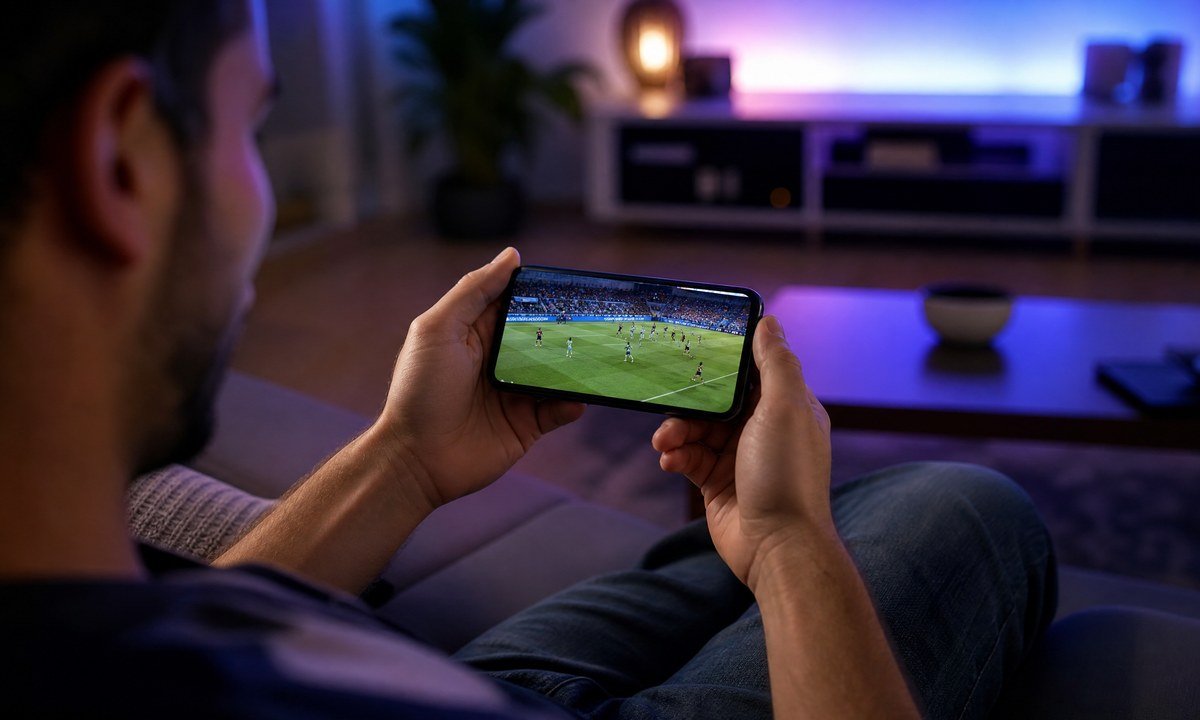
O iPhone e o iPad são dispositivos excepcionais para consumo de IPTV. As telas Super Retina XDR dos iPhones mais recentes e as telas Liquid Retina dos iPads oferecem qualidade visual incomparável, com suporte a HDR10, Dolby Vision e resolução 4K em modelos como o iPad Pro. Isso significa que você vê cada detalhe de uma corrida de Fórmula 1 ou de um jogo de futebol com nitidez absoluta.

Além da qualidade de tela, o iOS oferece estabilidade, segurança e uma seleção curada de apps de IPTV na App Store. Com o chip A-series mais recente, a decodificação de vídeo em hardware garante que você assista 4K sem consumir bateria em excesso ou causar aquecimento no aparelho.

Com o serviço Podcast F1 Brasil IPTV, você tem acesso a +120 mil canais ao vivo, +85 mil filmes e +30 mil séries — tudo disponível no seu iPhone ou iPad com qualidade de até 4K e latência mínima.

Apps disponíveis na App Store para IPTV

Conheça os principais apps compatíveis com o serviço Podcast F1 Brasil IPTV no iOS e iPadOS.

Aplicativo Preço Xtream Codes M3U EPG Interface Indicado para
GSE Smart IPTV Gratuito ⭐⭐⭐⭐⭐ Iniciantes e avançados
IBO Player Pago ⭐⭐⭐⭐⭐ Quem quer o melhor visual
Flex IPTV Pago ⭐⭐⭐⭐⭐ Listas M3U com qualidade
Channels Free tier ⭐⭐⭐⭐ Interface tipo TV a cabo
VLC Gratuito ⭐⭐⭐ Listas simples e testes

Recomendamos o GSE Smart IPTV para a maioria dos usuários por ser gratuito, compatível com Xtream Codes e ter excelente suporte a EPG (guia de programação).

Recomendado

Passo a passo com GSE Smart IPTV

O método mais simples e rápido para começar a assistir no seu iPhone ou iPad.

01

Baixe o GSE Smart IPTV

Abra a App Store no seu iPhone ou iPad. Pesquise por "GSE Smart IPTV". Toque em Obter para instalar o app gratuitamente. O app pesa aproximadamente 45 MB e está disponível para iOS 13 ou superior.

02

Abra o app e acesse as configurações

Após instalar, abra o GSE Smart IPTV. Na tela inicial, toque no ícone de menu (☰) no canto superior esquerdo. Selecione "Xtream Codes API" na lista de opções. Esta é a forma mais segura e confiável de conectar ao nosso serviço.

03

Adicione o servidor Podcast F1 Brasil IPTV

Toque em "+" (adicionar) no canto superior direito. Preencha os campos:

  • Name: Podcast F1 Brasil IPTV (ou qualquer nome)
  • Server URL: (informado após a compra do plano)
  • Username: (seu usuário enviado por WhatsApp/e-mail)
  • Password: (sua senha enviada por WhatsApp/e-mail)
04

Aguarde o carregamento dos canais

Toque em "Add" ou "Salvar" e aguarde de 30 a 60 segundos enquanto o app importa a lista completa de canais. Com +120 mil canais disponíveis, o carregamento inicial pode levar um pouco mais em conexões mais lentas. Uma barra de progresso indicará o andamento.

05

Navegue e comece a assistir

Pronto! Você verá todas as categorias disponíveis: Canais ao vivo, Filmes (VOD), Séries e Catch-up. Navegue pelas categorias, adicione canais aos favoritos tocando no ícone de estrela, e comece a assistir com um simples toque. Desfrute de qualidade até 4K no seu iPhone ou iPad!

Alternativa Premium

Passo a passo com IBO Player

Para quem quer a melhor interface visual disponível no iOS, o IBO Player é a escolha certa.

01

Baixe o IBO Player na App Store

Pesquise por "IBO Player" na App Store. O app possui versão gratuita com funcionalidades básicas e versão Pro com recursos avançados como catch-up, multi-tela e EPG completo. Instale a versão que preferir.

02

Selecione "Xtream Codes API"

Na tela de boas-vindas do IBO Player, escolha a opção "Xtream Codes API" ou acesse as configurações e selecione "Adicionar lista por Xtream Codes". Esta opção garante sincronização automática com nosso servidor.

03

Insira suas credenciais

Preencha os dados enviados pela Podcast F1 Brasil IPTV após a contratação do plano. Os dados chegam via WhatsApp ou e-mail em até 15 minutos após a confirmação do pagamento. Confira que não há espaços antes ou depois das credenciais.

04

Configure o tema e preferências

O IBO Player permite personalização do tema (claro/escuro), tamanho da grade de canais e configurações de qualidade de vídeo. Recomendamos ativar decodificação por hardware para melhor performance em 4K e ativar EPG automático para ver a programação dos canais.

05

Explore os recursos do app

Aproveite recursos exclusivos do IBO Player: guia de programação visual com imagens dos programas, lista de favoritos sincronizada, histórico de visualização e opção de Picture-in-Picture para assistir enquanto usa outros apps no iPad.

Método M3U

Passo a passo com URL M3U

Para apps como VLC, Flex IPTV ou Channels que utilizam listas M3U em vez de Xtream Codes.

O que é uma URL M3U?

A URL M3U é um link direto para sua lista de canais personalizada. Ela contém todos os seus canais formatados para compatibilidade universal com qualquer player de IPTV. Ao contratar o serviço Podcast F1 Brasil IPTV, você recebe tanto as credenciais Xtream Codes quanto a URL M3U.

Como usar no VLC

Abra o VLC no iPhone → toque no ícone de rede → selecione "Stream" → cole a URL M3U fornecida → toque em "Abrir rede". O VLC carregará os canais. Ideal para testar a conexão rapidamente, porém sem EPG ou gerenciamento de favoritos.

Como usar no Flex IPTV

Abra o Flex IPTV → toque em "+" → escolha "Adicionar lista M3U" → dê um nome à lista → cole a URL M3U → toque em "Adicionar". O Flex IPTV importará automaticamente os canais e criará categorias baseadas nos grupos da lista.

Dica importante

Sempre prefira o método Xtream Codes API quando disponível no app. Ele oferece sincronização automática, carregamento mais rápido da lista, acesso a catch-up (programas anteriores) e melhor gestão de favoritos. O método M3U é uma boa alternativa, mas tem limitações.

Configurações recomendadas para qualidade máxima

Ajuste estes parâmetros no app escolhido para a melhor experiência de visualização possível.

🎬

Tamanho do Buffer

Configure o buffer em 4 a 8 segundos para uma boa experiência sem pausas. Buffers muito grandes aumentam o delay, buffers muito pequenos causam interrupções. Em conexões instáveis, aumente para 10-15 segundos. A maioria dos apps tem essa opção em Configurações → Reprodução.

Decodificação por Hardware

Ative sempre a opção "Hardware Decoding" ou "Decodificação de Hardware" nas configurações do player. Isso usa o chip dedicado de vídeo do iPhone/iPad para decodificar o stream, resultando em reprodução mais suave, menos aquecimento e maior duração da bateria ao assistir 4K.

📺

Qualidade de Vídeo Preferida

No GSE Smart IPTV e IBO Player, você pode escolher qualidade preferida: Original (melhor qualidade) ou 1080p para economizar dados. Em redes Wi-Fi rápidas, sempre escolha Original. Em redes móveis 4G/5G, 1080p oferece o melhor equilíbrio entre qualidade e consumo de dados.

🔒

Controle Parental

Para proteger o acesso a conteúdo adulto, configure o PIN de controle parental nas configurações do app. O GSE Smart IPTV e IBO Player permitem bloquear categorias específicas com uma senha de 4 dígitos. Também é possível ocultar categorias inteiras da listagem principal.

🌐

Configurações de Rede

Prefira sempre Wi-Fi 5GHz em vez de 2,4GHz para menor latência. Para assistir 4K, garanta pelo menos 25 Mbps de velocidade de download. Desative a opção "Wi-Fi Assist" nas configurações do iPhone para evitar que o aparelho mude para dados móveis automaticamente durante a reprodução.

🔄

Atualização Automática da EPG

Configure a EPG (Guia de Programação Eletrônica) para atualizar automaticamente a cada 12 ou 24 horas. Isso garante que você sempre veja a programação correta dos canais ao vivo. Em alguns apps, é necessário tocar em "Atualizar EPG" manualmente se os horários aparecerem incorretos.

Problemas comuns no iOS e como resolver

Encontrou alguma dificuldade? Confira as soluções para os problemas mais frequentes.

App fechou inesperadamente (crash)

Causa: App desatualizado ou conflito com memória RAM.

Solução: Force o encerramento do app deslizando para cima na tela de multitarefa. Abra a App Store e verifique se há atualização disponível. Reinicie o iPhone segurando os botões de volume e lateral. Se persistir, desinstale e reinstale o app.

Buffering excessivo em 4K

Causa: Velocidade de internet insuficiente ou buffer configurado muito pequeno.

Solução: Faça um teste de velocidade (precisa de no mínimo 25 Mbps para 4K). Aumente o tamanho do buffer para 15-30 segundos nas configurações do player. Tente o canal em qualidade 1080p primeiro para verificar se é problema de internet ou do canal específico.

EPG não carrega / programação errada

Causa: Cache de EPG corrompido ou URL de EPG desatualizada.

Solução: Acesse as configurações do app → EPG → "Limpar Cache EPG" e depois "Atualizar EPG". Se o problema persistir, verifique se a URL de EPG está correta entrando em contato com nosso suporte via WhatsApp.

Erro de credenciais / "Authentication failed"

Causa: Dados inseridos incorretamente, espaços extras ou conta suspensa.

Solução: Revise as credenciais com atenção (letras maiúsculas/minúsculas importam). Copie e cole diretamente do WhatsApp em vez de digitar. Verifique se o plano está ativo. Em caso de dúvida, contate o suporte pelo WhatsApp.

Dicas para assistir futebol sem travar

Garanta a melhor experiência ao assistir partidas ao vivo no iPhone ou iPad.

🔄

Desative a Atualização em Background

Vá em Ajustes → Geral → Atualização em Background e desative para o app de IPTV que você usa. Isso evita que o sistema interrompa a reprodução ao vivo para atualizar dados em segundo plano, garantindo transmissão contínua durante 90 minutos de jogo.

🔋

Desative o Modo de Economia de Energia

O Modo de Economia de Energia do iOS reduz o desempenho do processador, o que pode causar travamentos em streams HD e 4K. Antes de assistir a partidas importantes, certifique-se de que o iPhone está com bateria acima de 30% e o modo de economia desativado em Ajustes → Bateria.

🌐

Prefira Adaptador Ethernet quando possível

Para jogos decisivos e finais de campeonatos, use um adaptador Lightning/USB-C para Ethernet (disponível em lojas de eletrônicos). Uma conexão cabeada elimina interferências de Wi-Fi e garante latência mínima, ideal para streams ao vivo onde cada segundo conta.

📵

Ative o Modo Não Perturbe

Durante partidas ao vivo, ative o Modo Não Perturbe ou o Foco no iPhone para evitar que notificações interrompam a reprodução. Notificações que piscam na tela podem triggerar o gerenciamento de memória do iOS e pausar o stream temporariamente.

🎯

Feche outros aplicativos

Antes de abrir o app de IPTV, feche aplicativos pesados que estejam em background (especialmente games, apps de edição de foto/vídeo e navegadores com muitas abas). Isso libera RAM para o player de IPTV, resultando em reprodução mais estável e sem interrupções durante os 90 minutos.

📶

Teste antes do jogo começar

Abra o canal desejado 10 minutos antes do início da partida. Isso permite que o buffer pré-carregue, que a qualidade se estabilize e que você identifique e resolva qualquer problema técnico antes que o jogo comece. Nossa equipe de suporte está disponível 24h para auxiliar.

Perguntas Frequentes sobre IPTV no iPhone

Dúvidas mais comuns de nossos clientes sobre IPTV em dispositivos Apple.

Sim! Os modelos iPhone 12 e superiores suportam reprodução de vídeo em 4K com HDR e Dolby Vision. Os iPads Pro com telas Liquid Retina XDR também exibem 4K nativo. O app de IPTV precisa suportar streams 4K, como o GSE Smart IPTV e o IBO Player. A qualidade final depende também da velocidade da sua internet — recomendamos pelo menos 25 Mbps para 4K.

Sim, é totalmente possível assistir IPTV via 4G ou 5G. Em redes 4G, recomendamos qualidade 720p ou 1080p para evitar buffering. Em 5G, você pode usar qualidade Original (até 4K). Atenção ao consumo de dados: um stream em 1080p consome aproximadamente 3 GB por hora, enquanto 4K pode consumir até 15 GB por hora. Verifique seu plano de dados antes de assistir por longos períodos via dados móveis.

Nossa política padrão é 1 conexão simultânea por conta. Isso significa que você pode ter o app instalado em vários dispositivos, mas apenas um pode estar assistindo ao mesmo tempo. Se precisar de múltiplas telas simultâneas — por exemplo, um adulto assistindo futebol enquanto uma criança assiste desenhos — consulte nossos planos multi-conexão via WhatsApp.

Sim! O GSE Smart IPTV, IBO Player e Infuse (para VOD) estão disponíveis na App Store do Apple TV. O processo de configuração é idêntico ao iPhone. O Apple TV oferece ainda a vantagem de Ethernet integrada (modelo 4K), o que garante conexão mais estável para streams ao vivo. É uma das melhores combinações de hardware para IPTV da Apple.

Oferecemos um teste gratuito de 12 horas! Basta entrar em contato pelo nosso WhatsApp solicitando o teste. Você receberá credenciais temporárias que permitem experimentar todos os canais, filmes e séries disponíveis no seu iPhone antes de decidir qual plano contratar. Sem compromisso!

Pronto para assistir no seu iPhone ou iPad?

Mais de 9 mil clientes já aproveitam +120 mil canais, +85 mil filmes e +30 mil séries. Comece com um teste gratuito ainda hoje.

R$29,90/mês
Mensal
R$279,99/ano
Anual